Blog
Блог laptopkeys-europe.eu — это место для тех, кто ищет советы и информацию по ремонту клавиатур ноутбуков. Мы продаем отдельные Клавиши, крепления и резинки, что позволяет быстро и недорого отремонтировать клавиатуру без необходимости ее полной замены.


Как починить сломанную клавишу на ноутбуке: пошаговое руководство
Содержание:
- Введение
- Безопасность и инструменты
- Распространённые проблемы с клавишами
- Шаги ремонта без замены
- Повторная установка клавиш на популярных ноутбуках
- Замена повреждённой клавиши
- Финальная проверка и обслуживание
Введение
Это руководство объясняет, как отремонтировать одну сломанную клавишу ноутбука — не реагирующую, залипающую, болтающуюся, перекошенную или выскочившую. Вы узнаете, как безопасно провести осмотр, очистку, повторную установку и когда требуется замена одной клавиши с laptopkey.eu.
Безопасность и инструменты
Выключите ноутбук, отключите его от питания и извлеките аккумулятор, если это возможно. Перед началом коснитесь заземлённого металлического предмета.
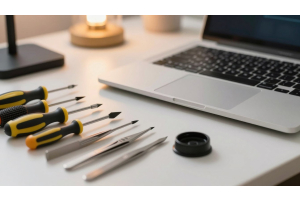
Инструменты: пластиковый инструмент для поддевания, ватные палочки, зубочистка, пинцет, небольшой контейнер.
Определите клавишу, ножничный механизм и резиновую подушку. Сделайте фотографию расположения клавиатуры перед разборкой.

Распространённые проблемы с клавишами
- Залипающая или не реагирующая клавиша: Обычно это грязь или остатки; очистка часто решает проблему.
- Слетевшая клавиша с целым ножничным механизмом: Обычно её можно снова защёлкнуть.
- Свободная, перекошенная или частично закреплённая клавиша: Неправильно выровненные клипсы или стабилизирующие планки; проверьте перед нажатием.
- Более серьёзные проблемы: Механизм или схема могут быть повреждены; может потребоваться замена.
Шаги ремонта без замены
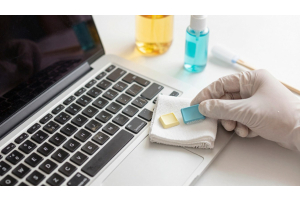
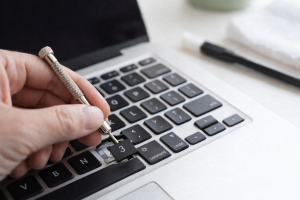
Начните с аккуратной очистки ватной палочкой и небольшим количеством изопропилового спирта. Подденьте клавишу под углом 45° пластиковым инструментом. Проверьте и выровняйте ножничный механизм, удалите мусор зубочисткой, затем установите на место резиновую подушку и клавишу.
| Шаг | Инструмент | Совет |
|---|---|---|
| Очистка | Ватная палочка | Используйте небольшое количество спирта |
| Снять клавишу | Пластиковый инструмент | Поддевать под углом 45°, чтобы защитить клипсы |
| Удалить мусор | Зубочистка | Аккуратно в пазах |
| Установить обратно и проверить | Руки | Нажать равномерно до двух щелчков |
Повторная установка клавиш на популярных ноутбуках
Выровняйте клавишу ровно над ножничным механизмом. Нажмите прямо вниз до двух щелчков — сверху и снизу. Слегка покачайте, если углы сопротивляются. Для стабилизированных или широких клавиш сначала закрепите нижнюю планку, затем верхнюю.
Проверьте клавишу в текстовом поле на равномерное срабатывание. Если она не защёлкивается, клипса или часть ножничного механизма может быть повреждена — рассмотрите замену одной клавиши.
Замена повреждённой клавиши
Соберите информацию о модели: бренд, модель, номер клавиатуры и фотографию. Точное совпадение необходимо для надёжной посадки и работы. Закажите на laptopkey.eu, где предоставляется клавиша вместе с ножничным механизмом и подушкой при необходимости.
Установите механизм и подушку, защёлкните клавишу на месте и протестируйте её в текстовом редакторе. Используйте инструкции производителя или фотографии, чтобы подтвердить правильную установку.
Финальная проверка и обслуживание
- Нажмите на края клавиши, чтобы проверить равномерную высоту и возврат.
- Напечатайте несколько строк для проверки стабильности.
- Держите клавиатуру чистой и сухой; избегайте еды над ней.
- Используйте контейнер для снятых деталей, если путешествуете или делите рабочее пространство.
- При повторном ослаблении или неправильной регистрации используйте laptopkey.eu для подходящих запасных частей.