Blog
Блог laptopkeys-europe.eu — это место для тех, кто ищет советы и информацию по ремонту клавиатур ноутбуков. Мы продаем отдельные Клавиши, крепления и резинки, что позволяет быстро и недорого отремонтировать клавиатуру без необходимости ее полной замены.

Как установить клавишу обратно на ноутбуке: пошаговое руководство
Содержание:
- Введение
- Определение типа клавиши
- Инструменты, безопасность и подготовка
- Установка клавиши обратно
- Очистка липких или не реагирующих клавиш
- Ножничный механизм типа Dell
- Когда нужно заменить клавишу
- Финальная проверка и обслуживание
Введение
Это руководство объясняет, как безопасно установить клавишу ноутбука обратно, проверить колпачок и фиксирующий механизм и убедиться в правильном ходе клавиши. Остановитесь и закажите замену на laptopkeys-europe.eu, если детали сломаны или отсутствуют.
Определение типа клавиши
Проверьте, есть ли у вашей клавиши одинарный или двойной держатель, резиновая купольная мембрана и пластиковые или металлические крючки. Правильная идентификация снижает риск поломки фиксаторов.
Инструменты, безопасность и подготовка
Выключите ноутбук, отключите его от питания и извлеките аккумулятор. Коснитесь заземлённого металлического предмета, чтобы снять статическое электричество.
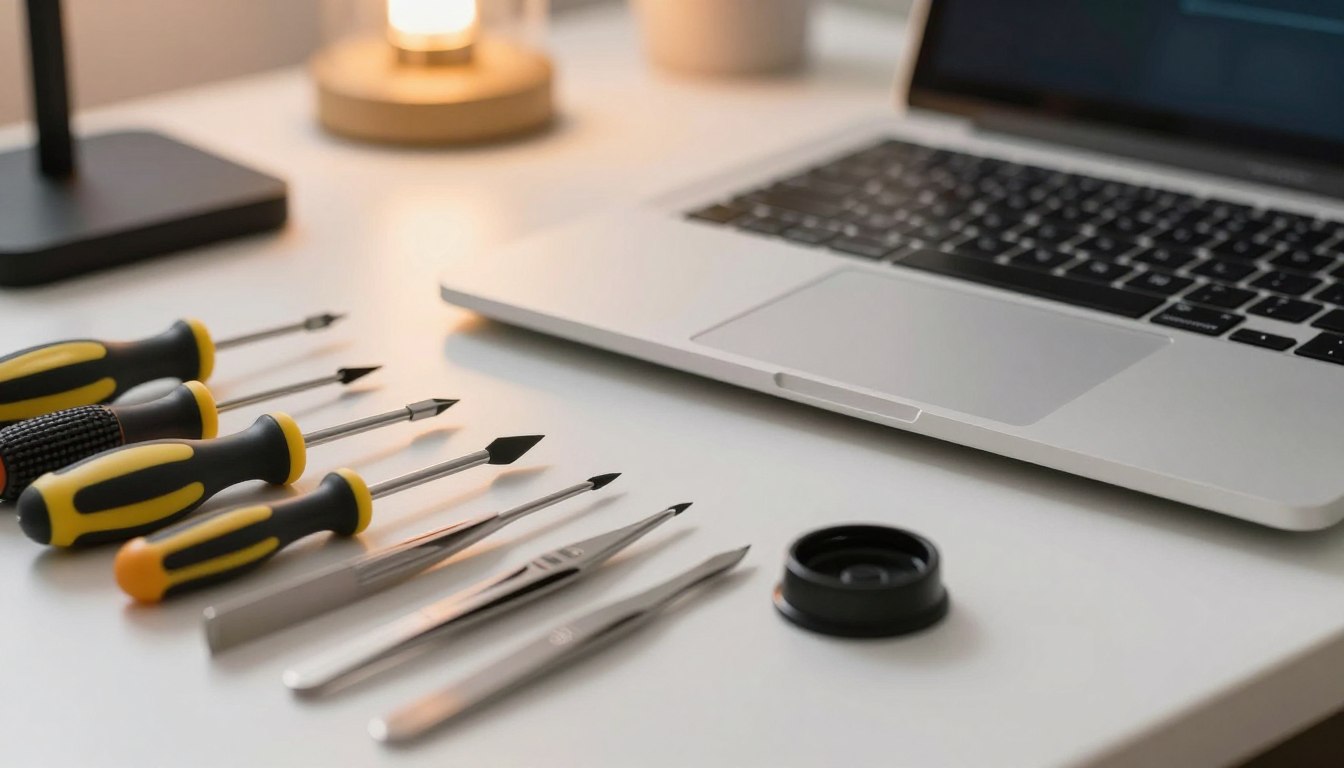
Необходимые инструменты: пластиковый инструмент для поддевания, пинцет, ватная палочка, зубочистка, небольшой контейнер.
Установка клавиши обратно
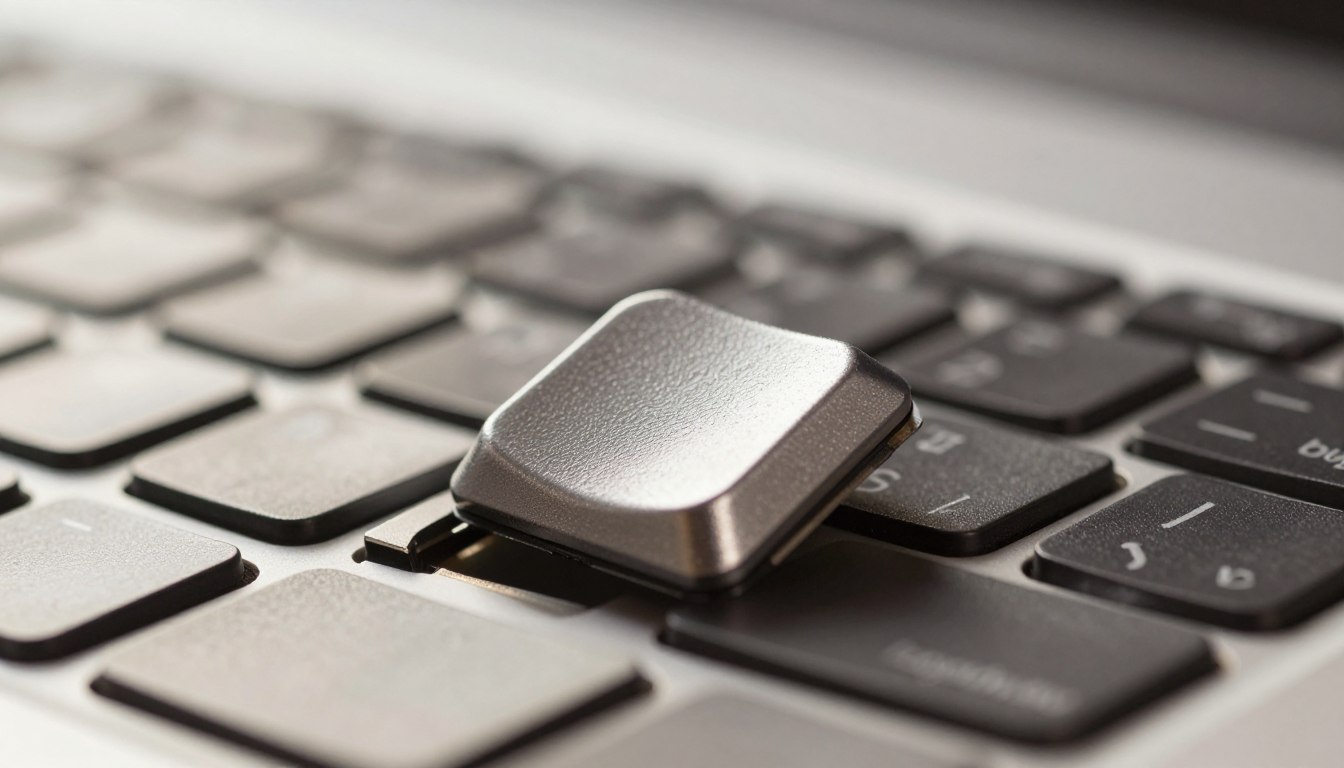
Осмотрите колпачок клавиши и основание на наличие повреждений. Восстановите держатель, если он разделился. Сначала зацепите одну сторону, затем нажмите на противоположную, пока не услышите щелчок.
Проверьте возврат, высоту и работу клавиши. Если клавиша шатается, проверьте её ориентацию.
Очистка липких или не реагирующих клавиш
Выключите ноутбук и при возможности извлеките батарею. Очистите края слегка влажной ватной палочкой и используйте зубочистку для пазов. Используйте изопропиловый спирт в небольшом количестве и дайте полностью высохнуть.
Установите ножничный механизм и резиновую мембрану на место, затем закрепите колпачок клавиши.
Ножничный механизм типа Dell
Совместите колпачок клавиши с ножничной пружиной. Нажмите, пока оба фиксатора не защёлкнутся. Если нижняя опорная планка ослаблена, сначала закрепите её, затем зафиксируйте верхнюю часть.
Когда нужно заменить клавишу
Замените клавишу, если фиксаторы сломаны, держатель деформирован, крючки погнуты или отсутствуют детали. Для точных замен посетите laptopkeys-europe.eu.
Финальная проверка и обслуживание
Нажмите по краям клавиши, проверьте возврат и высоту. Напечатайте несколько строк для проверки равномерного ввода. Держите клавиатуру чистой и своевременно устраняйте липкие клавиши. Заказывайте новые детали для изношенных элементов, чтобы обеспечить долгую работу.