Blog
Блог laptopkeys-europe.eu — это место для тех, кто ищет советы и информацию по ремонту клавиатур ноутбуков. Мы продаем отдельные Клавиши, крепления и резинки, что позволяет быстро и недорого отремонтировать клавиатуру без необходимости ее полной замены.


Как починить сломанную клавишу на ноутбуке: советы по устранению неисправностей
Содержание:
- Введение
- Диагностика проблемы клавиатуры ноутбука
- Безопасность и подготовка
- Подготовка рабочего места
- Необходимые инструменты
- Строение клавиши ноутбука
- Очистка липких или не реагирующих клавиш
- Снятие и повторная установка клавиш
- Замена клавиш и заказ деталей
- Предотвращение будущих проблем с клавиатурой
- FAQ
Введение
Добро пожаловать на laptopkeys-europe.eu — это введение объясняет, что обычно подразумевается, когда клавиша кажется неисправной. «Сломанная» клавиша может означать, что колпачок клавиши отвалился, он болтается, нажатие кажется липким или клавиша реагирует, но не вводит символ. Это распространённые проблемы ноутбуков и часто имеют простые причины.
Безопасные шаги самостоятельного ремонта обычно начинаются с очистки или повторной установки колпачка и ножничного механизма. Если клавиша всё ещё не работает после повторной установки, причиной может быть электрическая схема клавиатуры и может потребоваться профессиональная помощь.
К концу этого руководства вы сможете диагностировать проблему, безопасно очистить клавишу, установить механизм обратно и решить, когда замена деталей является лучшим вариантом. Быстрые решения устраняют мусор; правильный ремонт включает проверку выравнивания клипс и ножничного механизма.
Диагностика проблемы клавиатуры ноутбука
Тщательный осмотр покажет, является ли проблема косметической, механической или электрической. Краткий список проверки для пользователей:
- Ослаблена: колпачок клавиши может быть не полностью защёлкнут на креплении.
- Отпала: ножничный механизм мог выскочить или пластиковые фиксаторы сломаны.
- Липкая: крошки, пыль, засохшая жидкость или кожные масла — частые причины; очистка обычно помогает.
- Не реагирует: если нажатие ощущается нормально, но символ не появляется, проблема может быть в контакте или цепи.
Если после повторной установки клавиша ощущается механически нормальной, но не печатает, это указывает на электрическую проблему клавиатуры, а не колпачка. Проверьте в простом текстовом поле и попробуйте использовать внешнюю клавиатуру, если возможно.
Безопасность и подготовка
Выключите ноутбук, отключите зарядное устройство и по возможности извлеките батарею. Перед касанием клавиатуры заземлитесь, чтобы избежать повреждений от статического электричества. Избегайте ковров и мест с высоким статическим зарядом.
Подготовка рабочего места
Выберите стабильную и хорошо освещённую поверхность. Держите домашних животных и напитки подальше. Используйте небольшой контейнер для хранения колпачка клавиши, ножничного механизма и резинового купола. Сделайте фотографии целых клавиш для ориентира.
Необходимые инструменты
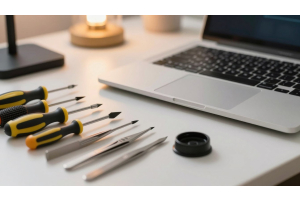
Используйте пластиковые инструменты для поддевания, ватные палочки, изопропиловый спирт, зубочистки, пинцет и небольшой контейнер для компонентов. Пластиковые инструменты уменьшают риск повреждений.
Строение клавиши ноутбука
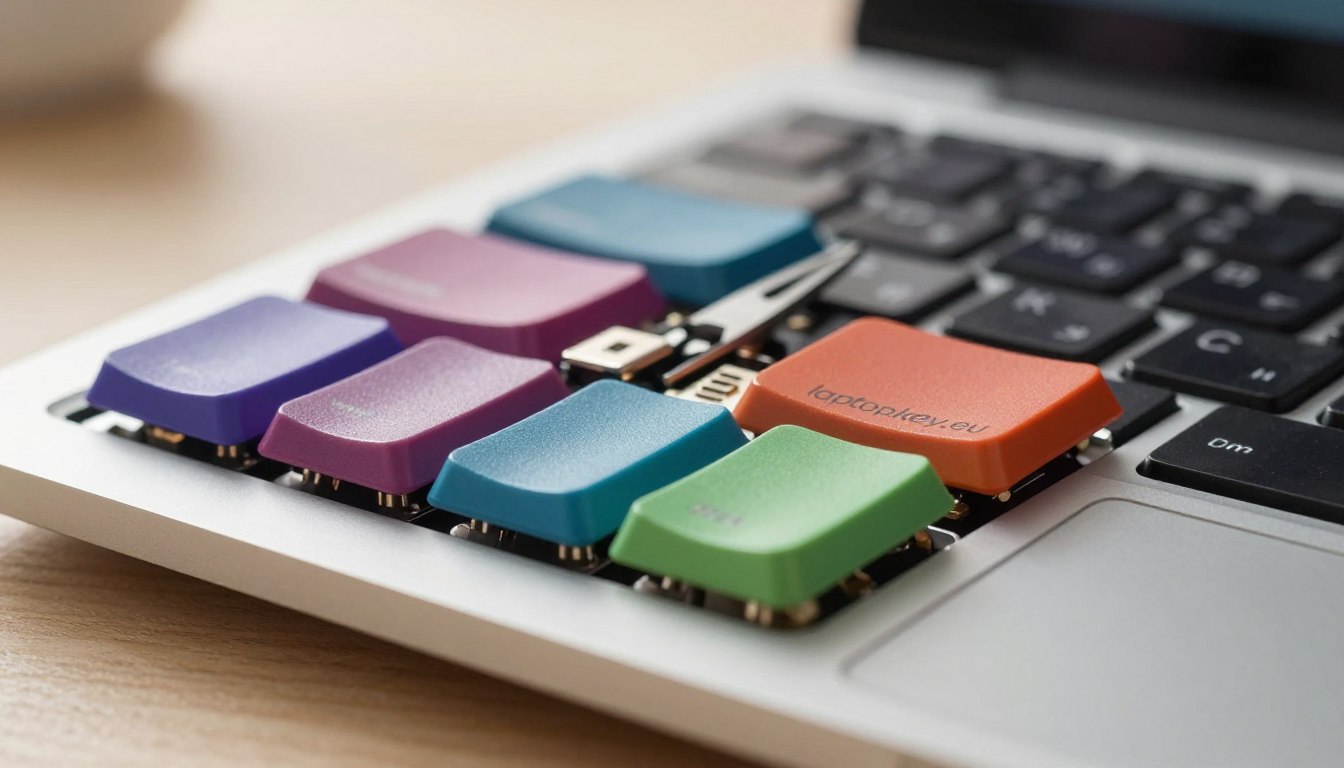
Основные части включают колпачок клавиши, ножничный механизм и резиновый купол. Ножничный механизм направляет вертикальное движение, а резиновый купол регистрирует нажатие. Некоторые модели отличаются, например клавиатуры типа MacBook могут не иметь резинового купола.
Очистка липких или не реагирующих клавиш
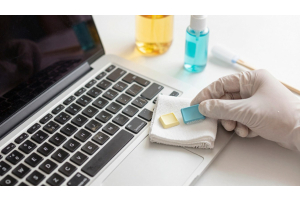
Используйте слегка влажную ватную палочку вокруг краёв клавиши. Для липких загрязнений примените небольшое количество изопропилового спирта. Осторожно поднимите колпачок, чтобы проверить и удалить мусор пинцетом или зубочисткой. Избегайте чрезмерной силы.
Снятие и повторная установка клавиш
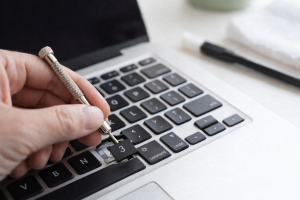
Осторожно подденьте колпачок клавиши под углом 45°. Осмотрите ножничный механизм и резиновый купол. Аккуратно соберите обратно: выровняйте купол, установите механизм, затем нажмите на колпачок до щелчка. Проверьте несколько нажатий.
Замена клавиш и заказ деталей
Если колпачок треснул, клипсы сломаны или механизм отсутствует, потребуется замена. Запишите модель ноутбука, подтвердите тип и раскладку клавиши и закажите подходящие детали на laptopkeys-europe.eu.
Предотвращение будущих проблем с клавиатурой
Чистите клавиатуру еженедельно, печатайте лёгкими нажатиями, избегайте еды над клавиатурой и немедленно реагируйте на пролитую жидкость. Регулярное обслуживание продлевает срок службы механизмов клавиш и резиновых куполов.
FAQ
Ответы на распространённые вопросы включают:
- Диагностика проблемы: проверьте, свободна ли клавиша, выпала ли, липкая ли она или не реагирует. Попробуйте внешнюю клавиатуру.
- Клавиша всё ещё не реагирует: может указывать на повреждённый резиновый купол, ножничный механизм или цепь клавиатуры.
- Меры безопасности: выключить, отключить питание, извлечь батарею, работать на ровной поверхности, заземлиться и безопасно хранить мелкие детали.
- Снижение статического электричества: антистатический браслет или прикосновение к заземлённому металлу. Избегайте ковров.
- Инструменты: пластиковые инструменты для поддевания, пинцет, ватные палочки, изопропиловый спирт, зубочистка.
- Строение клавиши: колпачок, ножничный держатель, резиновый купол.
- Очистка: влажная ватная палочка, минимальное количество спирта, аккуратное поднятие, не заливайте клавиатуру жидкостью.
- Повторная установка: выровняйте купол, механизм и колпачок; нажмите до щелчка.
- Замена: если клипсы сломаны или механизм повреждён, закажите соответствующий колпачок и механизм.