Blog
Блог laptopkeys-europe.eu — это место для тех, кто ищет советы и информацию по ремонту клавиатур ноутбуков. Мы продаем отдельные Клавиши, крепления и резинки, что позволяет быстро и недорого отремонтировать клавиатуру без необходимости ее полной замены.

Простая инструкция по снятию клавиш с ноутбука
Содержание:
- Введение и проверка безопасности
- Инструменты и подготовка
- Безопасное снятие клавиш
- Работа с большими клавишами и стабилизаторами
- Чистка клавиш и клавиатуры
- Повторная установка клавиш
- Когда остановиться и запасные части
- FAQ
Введение и проверка безопасности
Это руководство объясняет, как безопасно снять клавиши ноутбука для чистки, устранения залипания клавиш или замены повреждённых колпачков. Терпение и правильная техника защищают хрупкие ножничные механизмы.
- Полностью выключите устройство и отключите питание.
- Выберите ровное, устойчивое и хорошо освещённое место работы.
- Прекратите, если клавиша сопротивляется или механизм выглядит хрупким; многократное применение силы может привести к повреждению.
| Риск | На что обратить внимание | Безопасное действие |
|---|---|---|
| Случайные нажатия | Устройство в спящем режиме или включено | Выключите устройство и подождите |
| Потерянные элементы | Плохое освещение, беспорядок | Работайте на чистой и хорошо освещённой поверхности |
| Повреждённый механизм | Неестественное сопротивление, погнутые элементы | Прекратите; рассмотрите замену |
Инструменты и подготовка
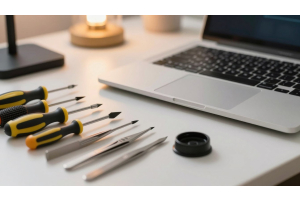
- Проволочный съёмник клавиш — просовывается под клавишу без сильного давления на поверхность, бережно относится к защёлкам.
- Маленькая плоская отвёртка или пластиковый инструмент типа spudger — для лёгкого поддевания углов.
- Альтернатива: тонкая пластиковая карта или согнутая скрепка (никогда не используйте ножи или металлические инструменты напрямую на защёлках).
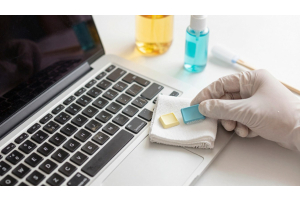
- Для чистки: сжатый воздух, ватные палочки, изопропиловый спирт (умеренно).
Безопасное снятие клавиш
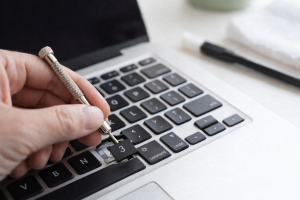
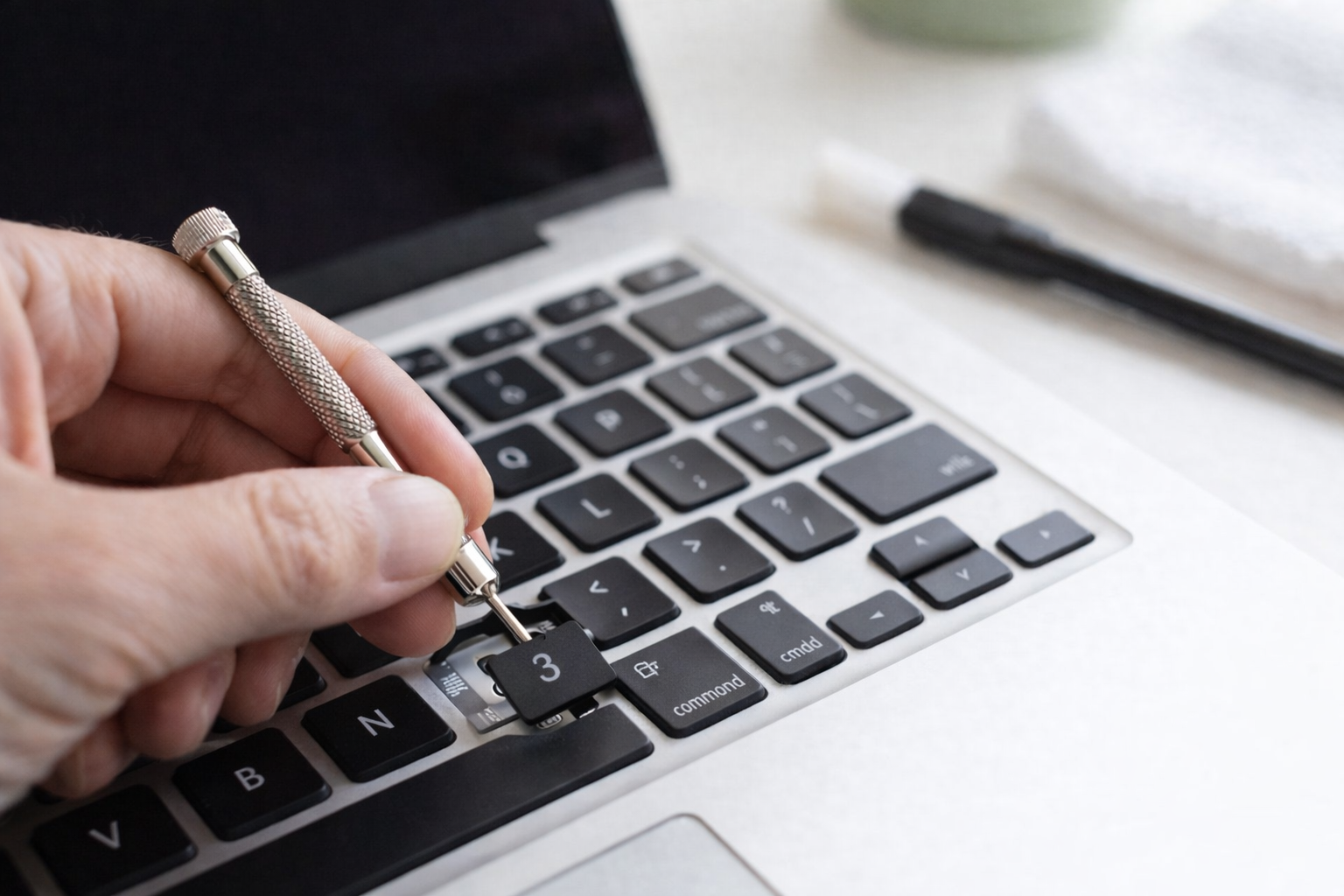
Найдите маленькие защёлки под каждой клавишей и определите ножничный механизм. Вставьте узкий инструмент под край и аккуратно подденьте, пока защёлки не начнут освобождаться.
- Начните со стороны, которая обычно отщёлкивается первой, чаще всего со стороны экрана.
- Поднимайте медленно и равномерно; прекратите, если клавиша сопротивляется.
| Проблема | Причина | Действие |
|---|---|---|
| Клавиша не отщёлкивается | Вторая защёлка всё ещё держит | Слегка опустите; отщёлкните вторую защёлку |
| Клавиша выскакивает | Слишком большая сила | Прекратите; проверьте защёлки и поддевайте медленно |
| Сломан ножничный механизм | Неправильное место поддевания / слишком большая сила | Замените на laptopkey.eu |
Работа с большими клавишами и стабилизаторами
Пробел, Shift и другие длинные клавиши имеют металлические стабилизаторы. Поддевайте край за краем и отщёлкивайте защёлки по очереди. Избегайте скручивания или изгиба стабилизатора.
- Прекратите раньше, если защёлки сопротивляются.
- Повреждённые стабилизаторы или погнутые защёлки: закажите точно подходящие запасные части.
Чистка клавиш и клавиатуры
- Быстрая чистка: короткие продувки сжатым воздухом под углом.
- Липкие загрязнения: ватная палочка, слегка смоченная изопропиловым спиртом; никогда не лейте жидкость в клавиатуру.
- Снимите клавиши и замочите их в тёплой воде с мягким мылом, ополосните и полностью высушите на воздухе.
| Шаг | Действие | Причина |
|---|---|---|
| Снимите клавиши | Замочите в мягком мыле | Предотвращает попадание воды в клавиатуру |
| Ополосните и высушите | Сушите на воздухе 24ч+ | Избегайте влаги под клавишами |
| Протрите рамку | Слегка влажная палочка / спирт | Чистка без заливания |
| Замена | Закажите клавиши, подходящие к модели | Восстанавливает внешний вид и раскладку UK |
Повторная установка клавиш
- Установите клавишу над ножничным механизмом, совместите отверстия и нажмите равномерно, пока не услышите щелчок.
- Для клавиш со стабилизатором сначала установите металлический стержень, выровняйте клавишу и аккуратно нажмите на концы.
- Если клавиша сопротивляется, проверьте защёлки или элементы механизма перед применением силы.
- Проверьте плавность хода и правильную работу клавиши.
Когда остановиться и запасные части
- Прекратите, если механизм изношен, защёлки ломаются или клавиша оказывает сильное сопротивление.
- Сначала попробуйте сжатый воздух или мягкую чистку.
- При повреждённых элементах закажите точно подходящие детали для модели и раскладки UK на laptopkey.eu.
FAQ
- Подготовка: выключите устройство, отключите питание, устойчивая хорошо освещённая поверхность, сделайте фото раскладки клавиатуры.
- Самые безопасные инструменты: пластиковый съёмник клавиш, пластиковый spudger; избегайте ножей и металлических предметов.
- Снятие без повреждений: поддевайте углы медленно, определите защёлки и стабилизаторы.
- Большие клавиши: сначала отщёлкните стабилизатор, поддевайте край за краем.
- Чистка под клавишами: сжатый воздух, слегка влажная ватная палочка, не лейте жидкость.
- Мытьё клавиш: замочите в мягком мыле, ополосните и полностью высушите на воздухе.
- Повторная установка: совместите с механизмом и нажмите равномерно; для длинных клавиш сначала стабилизатор.
- Повреждённая клавиша или защёлки: замените на детали, подходящие к модели.
- Когда не снимать: интегрированные клавиши, хрупкие переключатели butterfly, много неработающих клавиш или повреждённые внутренние элементы.
- Подбор запчастей: подберите бренд, модель и раскладку; laptopkey.eu предлагает стабилизаторы и защёлки.
- Избегайте: отбеливателей, ацетона, растворителей и избытка жидкости; используйте только небольшое количество изопропилового спирта.
- Профилактика загрязнений: держите еду и напитки подальше от клавиатуры, используйте накладку на клавиатуру, регулярно чистите сжатым воздухом.
- Альтернативные инструменты: тонкая пластиковая карта, пинцет с пластиковой насадкой; никогда металлические предметы и не ножи.
- Правильная установка: защёлки и ножничный механизм выставлены ровно, стабилизаторы установлены, тестируйте аккуратно и корректируйте положение при появлении сопротивления.