Blog
Блог laptopkeys-europe.eu — это место для тех, кто ищет советы и информацию по ремонту клавиатур ноутбуков. Мы продаем отдельные Клавиши, крепления и резинки, что позволяет быстро и недорого отремонтировать клавиатуру без необходимости ее полной замены.

Как исправить залипающие клавиши на ноутбуке: пошаговое руководство
Содержание:
- Введение
- Причины залипания клавиш
- Безопасность и подготовка
- Быстрая очистка: удаление мусора
- Использование изопропилового спирта
- Снятие и повторная установка клавиш
- Метод со сжатым воздухом
- Когда нужно заменить клавиши
Введение
Залипающие клавиши могут казаться липкими, повторять символы или вести себя так, будто постоянно нажаты. Причиной могут быть настройки программного обеспечения или загрязнения под клавишей. Это руководство проведёт вас от поверхностной очистки до замены деталей при необходимости.
Причины залипания клавиш
Физические загрязнения: крошки, пролитые жидкости и жир могут накапливаться под клавишами. Держите устройство клавиатурой вниз над листом бумаги и слегка постучите, чтобы удалить свободный мусор.
Программное обеспечение: функция «Залипание клавиш» в Windows может имитировать постоянно нажатую клавишу. Проверьте настройки специальных возможностей, если несколько клавиш неожиданно повторяются.
Безопасность и подготовка
Выключите ноутбук, отключите все периферийные устройства и извлеките батарею, если это возможно. Подготовьте чистое и хорошо освещённое рабочее место. Коснитесь металлического предмета, чтобы снять статическое электричество.
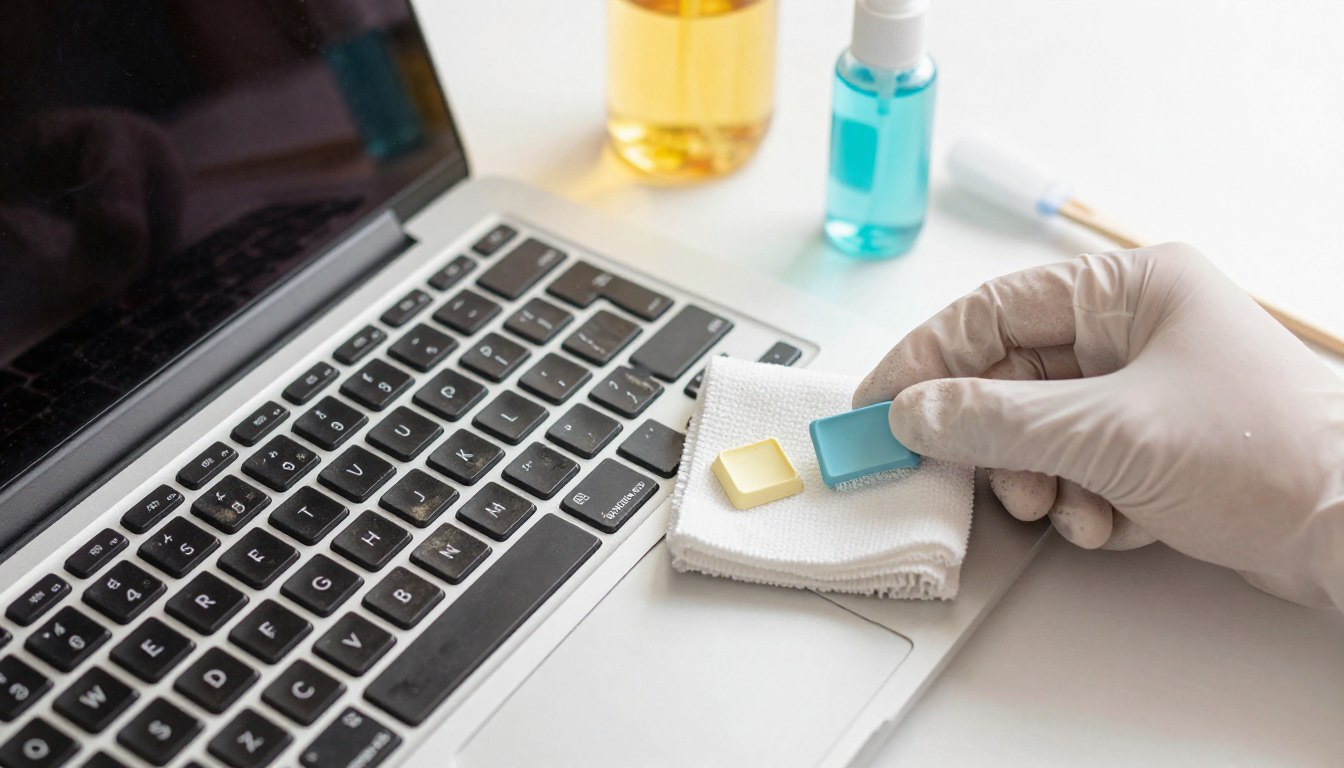
Необходимые инструменты: ватные палочки, изопропиловый спирт, мягкая щётка, пинцет или зубочистка, сжатый воздух.
Быстрая очистка: удаление мусора
Держите ноутбук клавиатурой вниз и слегка постучите, чтобы удалить крошки. Используйте мягкую щётку вдоль рядов клавиш, чтобы вымести частицы наружу.
Повторяйте до тех пор, пока клавиши не начнут нажиматься плавно. После очистки протестируйте клавиши, чтобы проверить, устранена ли проблема.
Использование изопропилового спирта
Выключите ноутбук и слегка смочите ватную палочку изопропиловым спиртом. Очистите края проблемных клавиш, избегая излишков жидкости.
Дайте клавише полностью высохнуть, затем проверьте её работу. При необходимости повторите.
Снятие и повторная установка клавиш
Используйте съёмник клавиш или тонкий плоский инструмент, чтобы аккуратно поднять клавишу. Снимайте только одну-две клавиши за раз. Сделайте фотографию раскладки, чтобы облегчить обратную сборку.
Проверьте ножничный механизм и пространство под клавишей на наличие мусора, при необходимости очистите и аккуратно установите клавишу обратно.
Метод со сжатым воздухом
Используйте короткие струи сжатого воздуха вокруг клавиш, чтобы удалить пыль. Держите баллон вертикально и избегайте распыления пропеллента прямо на клавиатуру. Перемещайтесь по всей клавиатуре, а не сосредотачивайтесь на одном месте.
Когда нужно заменить клавиши
Если клавиша, крепление или ножничный механизм повреждены, одной очистки может быть недостаточно. Запасные части от laptopkeys-europe.eu обеспечивают точное соответствие и нормальную работу.
Проверьте модель ноутбука, сфотографируйте повреждённую клавишу и при необходимости закажите точные запасные детали.