Blog
Блог laptopkeys-europe.eu — это место для тех, кто ищет советы и информацию по ремонту клавиатур ноутбуков. Мы продаем отдельные Клавиши, крепления и резинки, что позволяет быстро и недорого отремонтировать клавиатуру без необходимости ее полной замены.

Содержание
- Ключевые выводы
- Введение в проблемы клавиатуры Dell
- Распространённые проблемы интерфейсов ввода
- Почему быстрое реагирование имеет решающее значение
- Понимание наиболее распространённых причин
- Аппаратные неисправности и физические повреждения
- Программные конфликты и проблемы с драйверами
- Проверка соединений клавиатуры и аппаратных компонентов
- Проверка механической целостности механизмов клавиш
- Методы удаления загрязнений
- Проверка настроек клавиатуры, BIOS и обновлений драйверов
- Оптимизация системных конфигураций
- Обслуживание цифровых компонентов
- Анализ проблем с беспроводными, Bluetooth- и USB-клавиатурами
- Устранение проблем с радиоприёмниками и сопряжением Bluetooth
- Рекомендованные практики для USB-подключений
- Использование специализированных инструментов и запасных частей
- Выбор компонентов для ремонта
- Проверенные решения по обслуживанию
Многие пользователи портативных компьютеров сталкиваются с не реагирующими интерфейсами ввода — это раздражающая ситуация, которая часто вызвана различными техническими факторами. К ним относятся как временные программные сбои, так и износ физических компонентов, и они затрагивают как встроенные, так и внешние устройства ввода.
Понимание причин этих неисправностей имеет решающее значение. Сбои беспроводного соединения требуют иных подходов к решению, чем заедание механизмов, вызванное накоплением загрязнений. Даже настройки управления питанием могут неожиданно отключать устройства ввода и вызывать ненужные опасения.
Данное руководство основано на логической диагностике, а не на догадках. Мы описываем системные методы для различных типов интерфейсов, включая USB-устройства и модели Bluetooth. Большинство ситуаций можно устранить с помощью простых перезагрузок или обновления драйверов, не прибегая к дорогостоящей замене аппаратных компонентов.
Опытные специалисты рекомендуют начинать с базовых проверок. Убедитесь, что беспроводные приёмники плотно вставлены в разъёмы. По возможности протестируйте альтернативные USB-порты. В случае встроенных клавиатур перезагрузка часто устраняет кратковременные сбои, вызванные фоновыми процессами.
Постоянные проблемы могут потребовать более глубокого анализа. Следующие разделы описывают продвинутые методы устранения неполадок — от повторной калибровки настроек до выявления неисправных компонентов. При методичном подходе даже сложные аппаратные проблемы можно решить без профессиональной помощи.
Ключевые выводы
- Разные типы интерфейсов требуют индивидуальных диагностических процедур
- Программные конфликты вызывают многие кажущиеся аппаратные неисправности
- Сброс питания часто устраняет временные проблемы с откликом
- Обновления драйверов обеспечивают оптимальную работу устройств ввода
- Физическая очистка предотвращает механическое заедание клавиш
- Систематический метод исключения особенно эффективно выявляет причины
Введение в проблемы клавиатуры Dell
Современные компьютерные устройства часто сталкиваются с проблемами ввода, и неисправности клавиатуры относятся к числу наиболее раздражающих. Эти трудности варьируются от кратковременных сбоев до устойчивых механических дефектов и негативно влияют как на рабочие, так и на личные процессы.
Распространённые проблемы интерфейсов ввода
К наиболее частым проблемам относятся заедание клавиш во время использования, нерегулярная регистрация символов или полный отказ ввода. Некоторые буквы или символы отображаются некорректно даже при правильном нажатии клавиши. Интенсивно используемые клавиши, такие как пробел или Enter, часто первыми демонстрируют признаки износа, поскольку многократные нажатия со временем ослабляют их механизм.
Внешние устройства ввода подвержены особым рискам. Беспроводные модели могут испытывать проблемы с подключением при сопряжении, тогда как USB-устройства могут страдать от контактных неисправностей. Встроенные клавиатуры также не застрахованы — накопление загрязнений под клавишами является одной из самых частых причин отсутствия отклика.
Почему быстрое реагирование имеет решающее значение
Оперативное устранение нарушений ввода предотвращает развитие мелких проблем в более серьёзные неисправности. Клавиша «E», которая сегодня заедает, может указывать на скрытые программные конфликты, способные завтра вывести из строя целые ряды клавиш. По данным специалистов по аппаратному обеспечению, откладывание диагностики часто увеличивает стоимость ремонта на 40–60 %.
Факторы окружающей среды также играют ключевую роль. Пыльные рабочие места ускоряют накопление загрязнений, а чрезмерное усилие при наборе текста перегружает механизм клавиш. Регулярное обслуживание в сочетании с своевременным устранением неисправностей значительно продлевает срок службы интерфейса ввода и сохраняет как функциональность, так и комфорт пользователя.
Понимание наиболее распространённых причин
Ошибки ввода часто сводятся к двум основным причинам: физическому износу и цифровым конфликтам. Раннее определение того, требуют ли внимания компоненты или системные конфигурации, экономит время и ресурсы. Это разграничение является основой эффективного и целенаправленного устранения неисправностей.
Аппаратные неисправности и физические повреждения
Механические дефекты часто связаны с повреждёнными внутренними соединениями. Шлейфы, соединяющие клавиатуру с материнской платой, могут изнашиваться или ослабевать, вызывая частичные или полные отказы. Пролитые жидкости представляют непосредственную угрозу короткого замыкания, а высохшие остатки со временем вызывают коррозию электрических контактов.
Загрязнения под клавишами часто выглядят безобидно, но являются серьёзным источником сбоев. Крошки или частицы пыли постепенно препятствуют движению клавиш и имитируют более серьёзные повреждения. Согласно исследованиям по обслуживанию, 72 % всех механических проблем можно предотвратить с помощью регулярной очистки.
Типы проблем:
- Физические повреждения
- Ошибки соединений
- Износ в процессе эксплуатации
Частые причины:
- Трещины в механизмах клавиш
- Воздействие жидкости
- Ослабленные шлейфы
- Коррозия разъёмов
- Повторяющиеся нажатия клавиш
- Износ петель
Диагностические признаки:
- Заедание клавиш
- Неравномерное сопротивление при нажатии
- Нерегулярный отклик
- Неактивные зоны клавиатуры
- Мягкое или «резиновое» ощущение при наборе
- Задержка регистрации ввода
Программные конфликты и проблемы с драйверами
Обновления операционной системы иногда влияют на работу устройств ввода. Согласно последнему опросу, 34 % всех проблем ввода связаны с устаревшими драйверами, которые конфликтуют с новыми протоколами безопасности. Сторонние приложения, такие как макросы или программы распознавания речи, также нередко незаметно изменяют настройки по умолчанию.
«Многие пользователи путают включённые функции специальных возможностей с аппаратными неисправностями. Непреднамеренно активированные параметры, такие как залипание клавиш или фильтрация ввода, становятся причиной каждого пятого обращения в поддержку.»
Senior IT Technician, PC Maintenance Group
Ошибки реестра и повреждённые языковые пакеты могут вызывать так называемые «фантомные нажатия» или неработающие участки клавиатуры. В большинстве случаев программные проблемы можно устранить переустановкой драйверов через Диспетчер устройств, без необходимости физического вмешательства в устройство.
Проверка соединений клавиатуры и аппаратных компонентов
Физические компоненты требуют тщательной проверки, когда системы ввода перестают работать надёжно. Прежде чем рассматривать программные решения, детальный осмотр оборудования часто выявляет простые и быстро устранимые причины.
Проверка кабелей и разъёмов
Шлейфы должны быть точно выровнены. Осторожно повторно вставьте разъём и убедитесь, что фиксирующие защёлки защёлкнулись со слышимым щелчком. Обратите внимание на погнутые контакты или изменение цвета разъёмов, указывающее на окисление — распространённую проблему во влажных условиях.
- Проверить наличие повреждений вдоль кабелей
- Слегка потянуть за разъёмы для проверки фиксации
- Осмотреть разъёмы материнской платы на наличие загрязнений или блокировок
«Ослабленные соединения ответственны за 28 % всех якобы “неработающих” клавиатурных модулей. Правильная повторная установка предотвращает ненужную замену компонентов.»
Hardware Specialist, TechCare Solutions
Проверка механической целостности механизмов клавиш
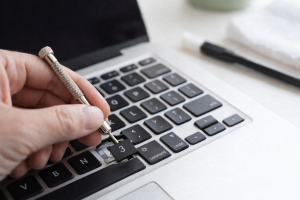
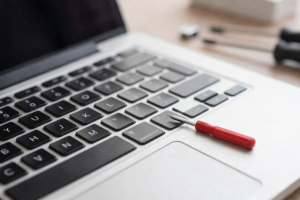
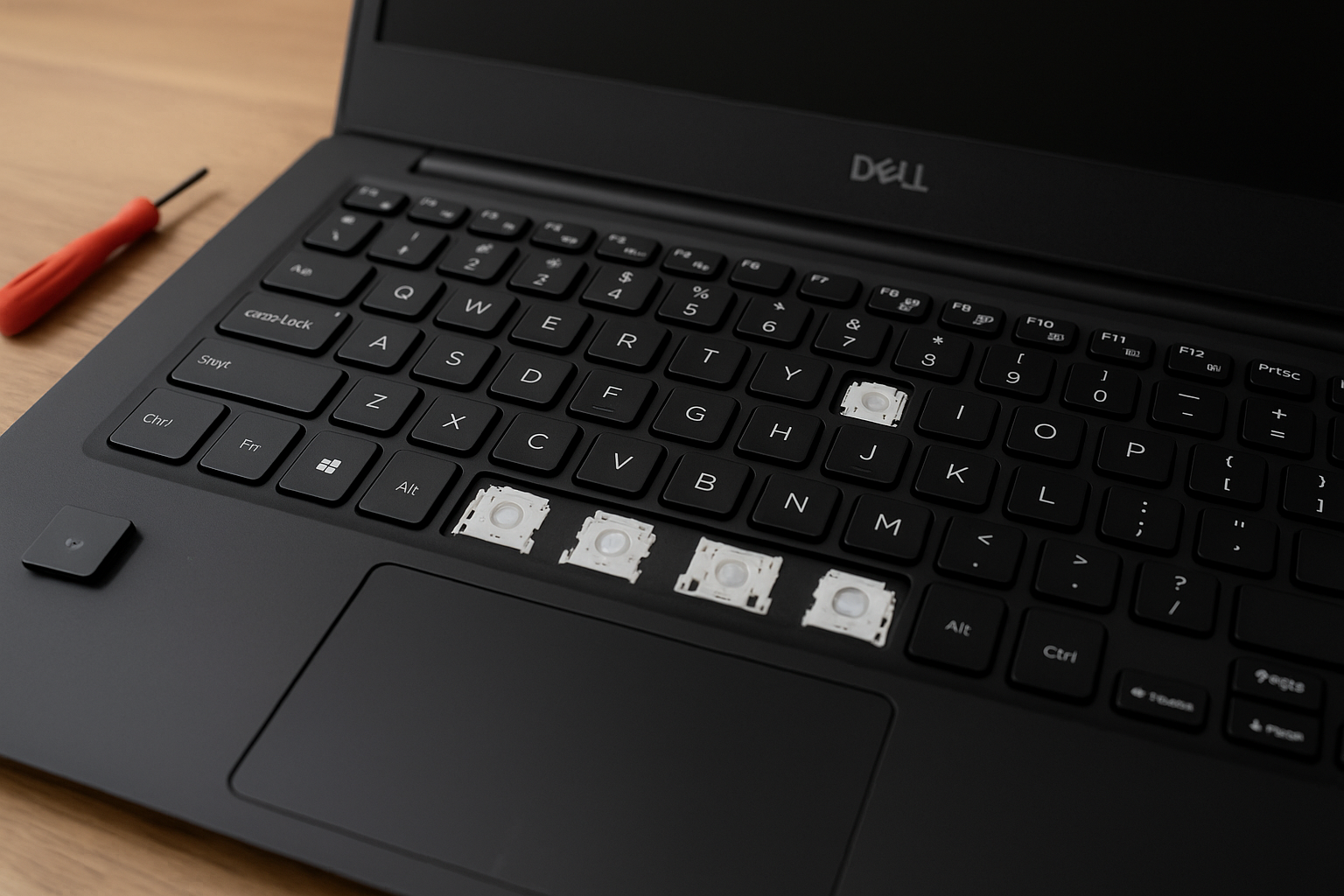
Отдельные клавиши при нажатии должны обеспечивать равномерное сопротивление. Мягкий или «ватный» отклик часто указывает на износ ножничных механизмов под клавишными колпачками. Используйте пластиковый спуджер, чтобы безопасно снять клавиши и провести более детальный визуальный осмотр.
Проблема – Видимые признаки – Решение
- Заедание – Видимые загрязнения по краям – Очистка сжатым воздухом
- Люфт – Сломанные фиксирующие клипсы – Замена механизма
- Бесшумное нажатие – Просевшая резиновая мембрана – Замена переключателя
Факторы окружающей среды, такие как экстремальные температуры, со временем ослабляют клеевые соединения и материалы. В устройствах, используемых в пыльных условиях, квартальная очистка, согласно исследованиям по обслуживанию, предотвращает 63 % всех механических отказов.
Эффективное устранение неисправностей неработающих клавиш ноутбуков Dell требует методичной оценки как аппаратных, так и программных компонентов. Начните с чёткого определения проблемы, прежде чем переходить к более сложным ремонтам.
Систематический протокол проверки
- Открыть SupportAssist через меню «Пуск»
- Выбрать «Аппаратная диагностика»
- Запустить «Тест работы клавиатуры»
- Нажимать каждую клавишу по инструкции
- Зафиксировать не реагирующие области
«Наши диагностические инструменты в 89 % случаев различают механические дефекты и системные конфликты. Всегда записывайте коды подтверждения для службы поддержки.»
Dell Certified Technician
Также можно обойти операционную систему, используя диагностику BIOS. Перезагрузите устройство и нажмите клавишу F12 во время загрузки. С помощью стрелок перейдите к пункту «Hardware Diagnostics». Успешное обнаружение подтверждает физическое соединение.
Тип теста – Признак успеха – Рекомендуемое действие
- Обнаружение в BIOS – Клавиатура обнаружена – Проверка программного обеспечения
- SupportAssist – Все клавиши реагируют – Очистка / обслуживание
- Экранная клавиатура Windows – Ввод возможен – Переустановка драйверов
Для временной работоспособности включите экранную клавиатуру сочетанием Windows + Ctrl + O. Комбинация этих методов проверки позволяет точно определить причину неисправности.
Профилактическое обслуживание значительно снижает количество проблем, связанных с вводом. Регулярный уход сохраняет тактильную отдачу и предотвращает отказы, вызванные частицами загрязнений. Затраты минимальны, а польза для срока службы — существенная.
Перед очисткой всегда выключайте устройство. Держите баллоны со сжатым воздухом вертикально и используйте короткие импульсы под углом около 45°, чтобы удалить загрязнения между механизмами. Слегка наклоните клавиатуру, чтобы сила тяжести помогала процессу очистки.
«Неправильные методы очистки повреждают каждое третье устройство. Никогда не наклоняйте аэрозольные баллоны — пропеллент может заморозить чувствительные контакты.»
Senior Hardware Engineer, DeviceCare International
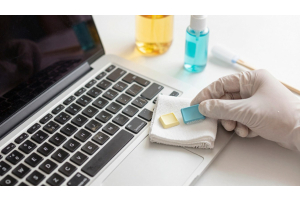
Дополните очистку высококонцентрированным изопропиловым спиртом. Слегка увлажняйте микрофибровые салфетки и протирайте поверхность равномерными движениями. Избегайте скопления жидкости по краям, так как влага может проникнуть под клавиши.
Инструмент – Назначение – Частота
- Сжатый воздух – Удаление свободных частиц – Еженедельно
- Салфетка с изопропилом – Дезинфекция поверхности – Раз в две недели
- Мягкая щётка – Устойчивые загрязнения – По необходимости
Методы удаления загрязнений
Устойчивые крошки требуют деликатной механической очистки. Используйте пластиковые спуджеры, чтобы поднимать клавиши вертикально, избегая бокового усилия, которое может сломать фиксирующие клипсы. Сначала очищайте открытые переключатели сухими щётками, а затем устанавливайте компоненты обратно.
При сильном загрязнении:
- Заранее зафиксировать расположение клавиш с помощью фотографий
- Замочить съёмные клавиши в тёплой мыльной воде
- Полностью высушить перед сборкой
Ежемесячное обслуживание, согласно исследованиям устройств ввода, предотвращает 68 % всех механических отказов. Однако деформированные механизмы или трещины в основании клавиатуры указывают на необходимость профессионального ремонта, а не обычной очистки.
Проверка настроек клавиатуры, BIOS и обновлений драйверов
Программные конфигурации влияют на отклик при наборе текста гораздо чаще, чем предполагают пользователи. Системные настройки и цифровое обслуживание нередко восстанавливают полную функциональность без физического ремонта. В этом разделе рассматриваются ключевые элементы прошивки и операционной системы, влияющие на устройства ввода.
Оптимизация системных конфигураций
Получите доступ к настройкам BIOS, подключив внешнее устройство ввода во время запуска системы. Многократно нажимайте клавишу F2 или F12 после появления логотипа производителя. Перейдите в раздел «Integrated Peripherals», чтобы проверить состояние обнаружения оборудования.
«Более 40 % предполагаемых аппаратных неисправностей устраняются сбросом BIOS. Всегда фиксируйте исходные настройки перед внесением изменений.»
Technical Support Lead, SystemCare Pro
Функции специальных возможностей Windows иногда переопределяют стандартные настройки. Отключите фильтрацию клавиш следующим образом:
- Панель управления > Центр специальных возможностей
- Выбрать «Облегчение работы с клавиатурой»
- Отключить «Включить фильтрацию клавиш»
Обслуживание цифровых компонентов
Утилита SupportAssist от Dell упрощает управление драйверами. Запустите приложение и выберите «Обновить драйверы» на главном экране. Инструмент автоматически выполняет:
- Поиск устаревшей прошивки
- Загрузку необходимых исправлений
- Установку обновлений без перезагрузки
Метод обновления – Успешность – Затраченное время
- Автоматический – 89 % – 3–7 минут
- Ручной – 76 % – 12–15 минут
Для ручного обновления откройте Диспетчер устройств, щёлкните правой кнопкой мыши по записи клавиатуры и выберите «Удалить устройство». Затем перезагрузите систему. Windows автоматически установит универсальные драйверы, что часто устраняет конфликты с пользовательским программным обеспечением.
Анализ проблем с беспроводными, Bluetooth- и USB-клавиатурами
Сбои соединения затрагивают современные устройства ввода независимо от типа подключения. Разные интерфейсы требуют индивидуальных подходов, чтобы восстановить стабильное взаимодействие между пользователями и устройствами.
Устранение проблем с радиоприёмниками и сопряжением Bluetooth
Оригинальные USB-приёмники обеспечивают оптимальную беспроводную производительность. Найдите кнопку сопряжения как на донгле, так и на клавиатуре — обычно она обозначена значком цепочки. Удерживайте обе кнопки нажатымі 5 секунд, пока светодиоды не начнут ритмично мигать.
«Устройства Bluetooth часто выходят из строя из-за устаревших протоколов шифрования. Всегда проверяйте совместимость с версией вашей операционной системы.»
Connectivity Specialist, WirelessTech UK
При нестабильных Bluetooth-соединениях:
- Проверьте уровень заряда беспроводных устройств
- Отключите источники помех, такие как Wi-Fi-роутеры
- Выполните повторное сопряжение через настройки Windows
Рекомендованные практики для USB-подключений
Неисправные порты могут имитировать отказ клавиатуры. Последовательно проверьте все USB-подключения:
- Переключайтесь между портами USB 2.0 и USB 3.0
- Проверьте наличие погнутых контактов или загрязнений
- Обновите драйверы чипсета
Тип подключения – Частая проблема – Метод профилактики
- Беспроводное – Помехи сигнала – Соблюдать рабочий радиус 3 м
- Bluetooth – Время работы батареи – Отключить автоматический спящий режим
- USB – Коррозия разъёмов – Ежемесячная очистка
Настройки Num Lock часто вызывают путаницу. Нажмите клавишу Num Lock дважды, если цифровая клавиатура реагирует неожиданно. Функции специальных возможностей Windows иногда переопределяют этот параметр во время обновлений системы.
Использование специализированных инструментов и запасных частей
Когда требуется механический ремонт, правильный выбор совместимых компонентов обеспечивает долговечное решение. Сторонние поставщики предлагают высокоточные запасные части, которые восстанавливают исходную функциональность без необходимости полной замены узла.
Выбор компонентов для ремонта
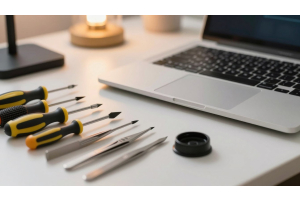
Точно подбирайте сменные клавиши по кодам конкретных моделей, которые можно найти под существующими клавишами или в руководствах устройства. Фиксирующие клипсы требуют проверки совместимости материалов — варианты из нержавеющей стали более долговечны, чем пластиковые, при интенсивной эксплуатации. Универсальные наборы для очистки с антистатическими щётками предотвращают дополнительные повреждения во время обслуживания.
Проверенные решения по обслуживанию
Специализированные продавцы, такие как Laptopkey.eu, предлагают отдельные механизмы клавиш для различных портативных устройств. Их ассортимент включает модули TrackPoint и защитные накладки, разработанные для компактных клавиатур. Баллоны со сжатым воздухом и салфетки, безопасные для экранов, дополняют аппаратное предложение и формируют комплексные наборы для ухода.
Для планшетов и гибридных устройств силиконовые защитные чехлы снижают износ между использованиями. Всегда проверяйте списки совместимости перед покупкой, поскольку даже незначительные конструктивные отличия могут повлиять на установку. Правильный выбор инструментов превращает сложные ремонты в полностью управляемые DIY-проекты.