Blog
Блог laptopkeys-europe.eu — это место для тех, кто ищет советы и информацию по ремонту клавиатур ноутбуков. Мы продаем отдельные Клавиши, крепления и резинки, что позволяет быстро и недорого отремонтировать клавиатуру без необходимости ее полной замены.

Содержание:
- Ключевые выводы
- Определение наиболее распространённых причин, по которым не работают клавиши ноутбуков HP
- Проблемы с драйверами и конфликты программного обеспечения
- Физические повреждения и аппаратные неисправности
- Обновление и переустановка драйвера клавиатуры
- Оптимизация обновлений драйверов
- Полная переустановка драйвера
- Очистка и аппаратное обслуживание клавиатуры ноутбука HP
- Эффективные методы очистки и меры предосторожности
- Проверка аппаратных соединений и повторная установка аккумулятора
- Заключение
Когда средства ввода вашего компьютера внезапно перестают работать, продуктивность останавливается. Неисправная клавиатура создаёт немедленные трудности – независимо от того, пишете ли вы электронные письма или завершаете проекты. Эта распространённая проблема часто возникает из-за конфликтов программного обеспечения, устаревших драйверов или физической грязи под клавишами.
Многие пользователи впадают в панику, когда клавиши не реагируют, и опасаются дорогостоящего ремонта. К счастью, большинство проблем с клавиатурой можно решить с помощью систематического устранения неполадок. Наше руководство отдаёт приоритет практическим решениям и начинается с быстрых действий, прежде чем рассматривать продвинутые техники.
Ошибки программного обеспечения часто вызывают временные сбои ввода. Простые шаги такие как перезагрузка устройства или обновление драйверов, часто восстанавливают работоспособность. При сохраняющихся проблемах более глубокая диагностика помогает определить, требуют ли внимания аппаратные компоненты.
Физические факторы также играют роль. Крошки или пролитые жидкости под клавишами требуют тщательной очистки, а изношенные механизмы могут потребовать запасных частей. Понимание этих различий экономит время и деньги.
Это руководство позволяет вам уверенно справляться с этими задачами, используя инструменты, которые уже доступны в вашей системе. Мы проведём вас через сброс настроек клавиатуры, настройку языковых параметров, а также проверку обновлений системы, которые устраняют проблемы совместимости.
Ключевые выводы
- Неисправности клавиатуры часто возникают из-за конфликтов программного обеспечения или проблем с драйверами
- Физическая грязь под клавишами требует тщательных методов очистки
- Обновления системы часто устраняют проблемы совместимости, связанные с вводом
- Диагностические инструменты помогают отличить аппаратные неисправности от временных сбоев
- Регулярное обслуживание продлевает срок службы клавиатуры и предотвращает будущие проблемы
Определение наиболее распространённых причин, по которым не работают клавиши ноутбуков HP
Эффективное устранение неполадок требует различать системные ошибки и повреждения компонентов. Сначала наблюдайте, когда возникает проблема – при определённых задачах или постоянно? Это помогает сузить круг возможных причин.
Проблемы с драйверами и конфликты программного обеспечения
Устаревшие или повреждённые драйверы часто нарушают связь между вашим устройством и операционной системой. К симптомам относятся задержки реакции или клавиши, которые вводят неправильные символы. Регулярные обновления системы обычно предотвращают эти проблемы.
Конфликты программного обеспечения могут возникнуть после установки новых программ или обновлений. Например, приложения безопасности могут непреднамеренно блокировать разрешения клавиатуры. Проверьте недавно установленные приложения, если некоторые клавиши ведут себя непредсказуемо.
Физические повреждения и аппаратные неисправности
Заедающие клавиши или полное отсутствие реакции часто указывают на накопившуюся грязь. Крошки и пыль со временем ухудшают механику клавиш. Жидкости представляют немедленный риск и могут вызвать коррозию внутренних цепей.
Изношенные компоненты обычно проявляют постепенную неисправность. Одна не реагирующая клавиша может указывать на локальную аппаратную неисправность, тогда как несколько неработающих клавиш указывают на более серьёзные проблемы с соединениями.
Симптомы: Нерегулярные реакции, неправильные символы, полное отсутствие реакции
Программные причины: Конфликты драйверов, языковые настройки, проблемы совместимости операционной системы
Аппаратные причины: Ослабленные шлейфы, повреждённые переключатели клавиатуры, повреждения от жидкости
Этот сравнительный обзор помогает быстро определить вероятные причины. Всегда начинайте с проверки программного обеспечения, прежде чем разбирать устройство. Многие предполагаемые аппаратные проблемы на самом деле вызваны ошибками конфигурации.
Обновление и переустановка драйвера клавиатуры
Конфликты драйверов относятся к наиболее распространённым причинам отказов устройств ввода. Современные операционные системы предоставляют встроенные утилиты для эффективного управления этими важными программными компонентами. Правильное обслуживание драйверов часто восстанавливает полную работоспособность без необходимости специальных технических знаний.
«Регулярные обновления драйверов предотвращают 72 % наиболее распространённых проблем совместимости оборудования.»
Документация службы поддержки Microsoft
Оптимизация обновлений драйверов
Откройте Диспетчер устройств, щёлкнув правой кнопкой мыши по кнопке Пуск. Разверните раздел «Клавиатуры», чтобы увидеть установленные драйверы. Выберите «Обновить драйвер» в контекстном меню вашего устройства.
Windows автоматически выполнит поиск более новых версий на серверах Microsoft. Этот процесс устраняет большинство конфликтов, вызванных устаревшим программным обеспечением. Всегда перезагружайте систему после обновлений, чтобы изменения вступили в силу.
Полная переустановка драйвера
При сохраняющихся проблемах удалите текущий драйвер через тот же интерфейс. Выберите «Удалить устройство», найдя клавиатуру в Диспетчере устройств. Система автоматически установит новые драйверы при перезагрузке, удалив повреждённые файлы.
Процесс: Обновление драйвера, полная переустановка, перезагрузка системы
Цель: Установка актуальных исправлений совместимости, удаление повреждённых файлов, применение ожидающих изменений
Подходит для: Незначительных ошибок ввода, полного отказа клавиатуры, проверки после обновлений
Этот подход работает с большинством современных версий Windows. Примечание: сторонние инструменты для драйверов не требуются — база данных Microsoft содержит сертифицированные драйверы, оптимизированные для вашего оборудования.
Очистка и аппаратное обслуживание клавиатуры ноутбука HP
Уход за интерфейсом клавиатуры устройства требует регулярного обслуживания и подходящих методов. Согласно исследованиям обслуживания, накопление пыли и ослабленные соединения ответственны за 38 % всех предотвращаемых отказов клавиатуры.
Эффективные методы очистки и меры предосторожности
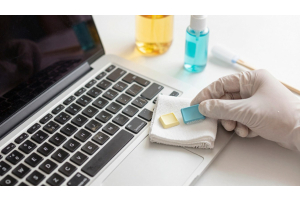
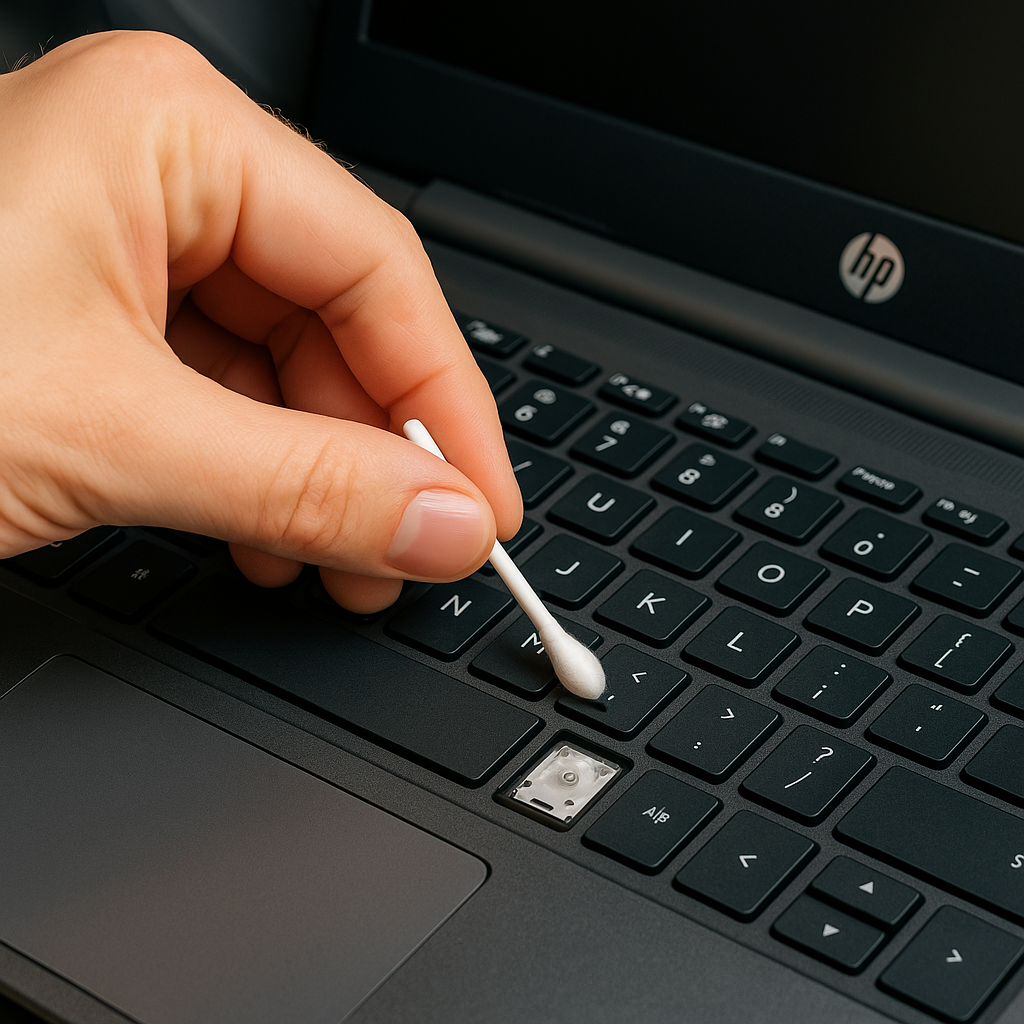
Всегда выключайте устройство и отключайте зарядное устройство перед очисткой. По возможности извлеките аккумулятор, чтобы предотвратить случайное включение. Осторожно наклоните устройство вниз, чтобы вытряхнуть крошки.
«Сжатый воздух остаётся самым безопасным методом удаления грязи между клавишами.»
PC Maintenance Monthly
Рекомендуемая процедура:
- Продувать сжатым воздухом под углом 45° вдоль рядов клавиш
- Протирать поверхности слегка влажной салфеткой из микрофибры
- Использовать ватные палочки для стойких загрязнений по краям
Метод: Сухая очистка, глубокая очистка, профилактический уход
Необходимые инструменты: Мягкая щётка, изопропиловый спирт (70 %), защитные накладки на клавиатуру
Подходит для: Удаления пыли, липких жидкостей, долгосрочной защиты
Проверка аппаратных соединений и повторная установка аккумулятора
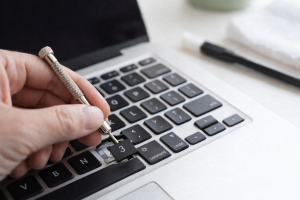
Устойчивые проблемы могут быть вызваны ослабленными внутренними компонентами. Доступ к шлейфу клавиатуры осуществляется через снятие нижней крышки – обязательно заранее ознакомьтесь с сервисным руководством вашей модели.
При проблемах, связанных с аккумулятором:
- Выключить устройство и отключить зарядное устройство
- Освободить фиксаторы аккумулятора
- Подождать 15 секунд перед повторной установкой аккумулятора
Специализированные продавцы предлагают запасные части для изношенных механизмов. Защитные накладки и профессиональные наборы для очистки помогают поддерживать производительность клавиатуры между глубокими чистками.
Заключение
Устранение проблем ввода требует систематической диагностики и обоснованных решений. Большинство ошибок ввода можно исправить благодаря последовательным проверкам программного обеспечения и процедурам обслуживания.
Внешние устройства ввода обеспечивают немедленные временные решения для срочных задач. Беспроводные или USB-клавиатуры временно обходят внутренние аппаратные неисправности. Всегда проверяйте статус гарантии перед проведением ремонта.
При подтверждённых аппаратных дефектах специализированные поставщики, такие как Laptopkey.eu, предлагают запасные части, специфичные для модели. Этот подход значительно более экономичен, чем полная замена клавиатуры.
При сложных электрических повреждениях или воздействии жидкостей незаменимы квалифицированные специалисты. Сочетание самостоятельной диагностики и профессиональной поддержки обеспечивает устойчивые решения. Регулярная очистка и обновления программного обеспечения значительно снижают риск будущих отказов.