Blog
Блог laptopkeys-europe.eu — это место для тех, кто ищет советы и информацию по ремонту клавиатур ноутбуков. Мы продаем отдельные Клавиши, крепления и резинки, что позволяет быстро и недорого отремонтировать клавиатуру без необходимости ее полной замены.

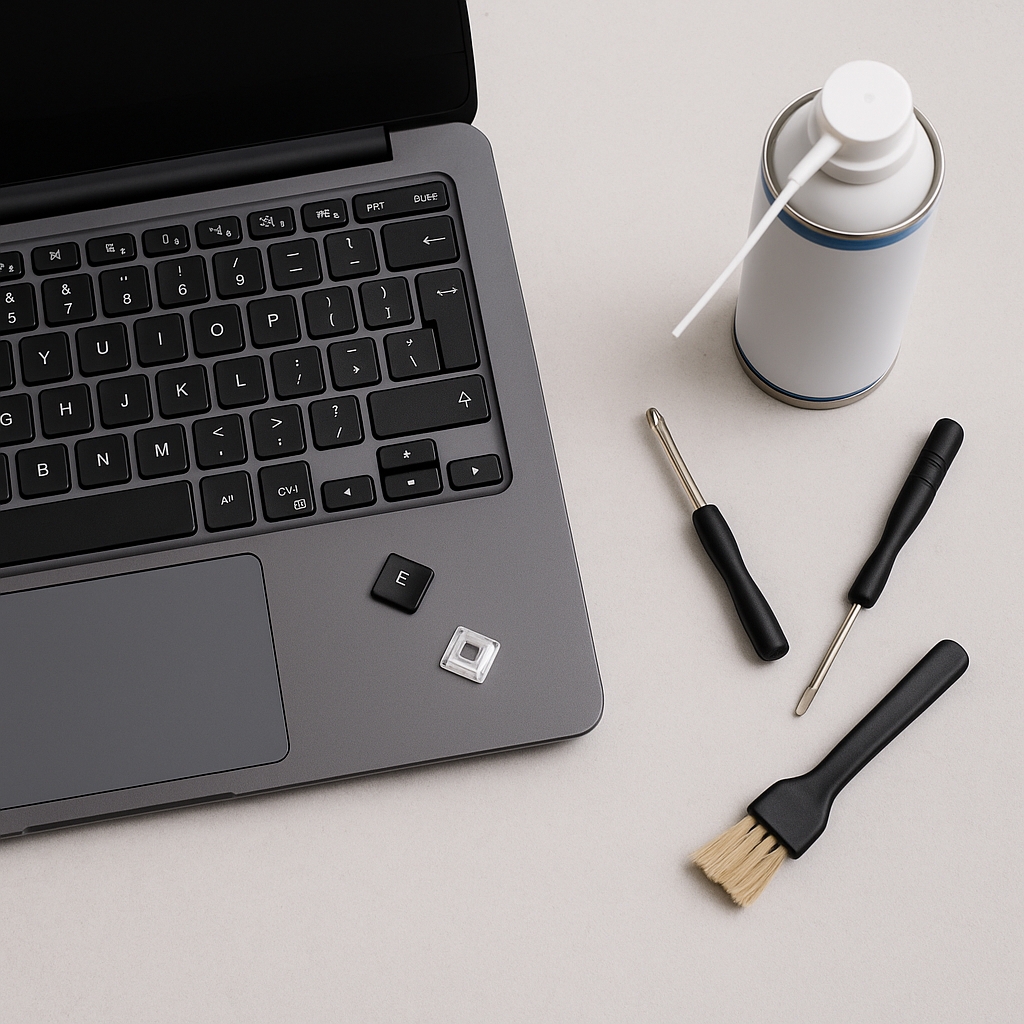
Содержание:
- Ключевые моменты
- Определение распространённых причин неисправностей клавиатуры
- Выявление аппаратных неисправностей и проблем с подключением
- Обнаружение программных ошибок и проблем конфигурации
- Диагностика неработающих клавиш ноутбука: аппаратные или программные причины
- Изоляция неисправностей с помощью тестов с внешними устройствами ввода
- Обновление драйверов и параметров специальных возможностей
- Пошаговое руководство по ремонту и обслуживанию
- Методы очистки: удаление загрязнений и предотвращение залипания клавиш
- Замена повреждённых клавиш, фиксирующих клипс и трекпоинтов
- Когда стоит обратиться к специалисту и рассмотреть варианты замены
- Заключение
Когда клавиатура ноутбука начинает работать некорректно, это влияет на всё — от электронных писем до встреч. Проблемы могут касаться одной клавиши, которая не реагирует, или полного отказа системы ввода — оба варианта одинаково раздражают в мире, зависящем от цифровых коммуникаций.
Наиболее распространённые проблемы варьируются от залипающих механизмов до нерегулярного ввода символов. Некоторые пользователи сталкиваются с временными зависаниями, другие — с полным отсутствием питания в отдельных зонах клавиатуры. Современные устройства глубоко интегрируют клавиатуры в архитектуру системы, что создаёт дополнительную сложность по сравнению с внешними периферийными устройствами.
Эффективные решения начинаются с различения аппаратных неисправностей и программных проблем. Пролитый кофе может потребовать физической очистки, тогда как конфликты драйверов — навигации по меню или обновлений системы. Всегда начинайте с простых действий: перезагрузка устройства или корректировка параметров специальных возможностей часто устраняют незначительные сбои.
Подготовка имеет решающее значение. Держите под рукой сжатый воздух для удаления загрязнений и сохраните руководство пользователя ноутбука с инструкциями, специфичными для модели. При сохраняющихся проблемах USB-клавиатуры могут служить временным решением, пока диагностируется истинная причина.
Ключевые моменты
- Неисправности клавиатуры варьируются от отказа отдельных клавиш до полной неработоспособности
- Определите, связана ли проблема с аппаратными повреждениями или программными конфликтами
- Современные интегрированные конструкции усложняют ремонт по сравнению с настольной периферией
- Всегда начинайте с базовых перезагрузок и настройки параметров перед углублённой диагностикой
- Во время диагностики используйте альтернативные методы ввода для сохранения продуктивности
Определение распространённых причин неисправностей клавиатуры
Диагностика проблем ввода начинается с понимания того, вызваны ли сбои аппаратными компонентами или программными конфликтами. Физический износ и ошибочные цифровые настройки часто вызывают схожие симптомы, поэтому требуется внимательное наблюдение, чтобы точно определить причину.
Выявление аппаратных неисправностей и проблем с подключением
Начните с проверки физического состояния клавиатуры. Залипающие механизмы или загрязнения под отдельными клавишами часто вызывают нерегулярную реакцию. Пролитые жидкости оставляют остатки, которые со временем разъедают дорожки, а ослабленные шлейфы нарушают связь между компонентами.
Проблемы с подключением проявляются частичной неработоспособностью — перестают функционировать целые ряды или столбцы. Проверьте место подключения шлейфа к материнской плате. Повреждённые разъёмы или скачки напряжения, вызванные неисправными системами зарядки, также могут приводить к периодическим сбоям.
Обнаружение программных ошибок и проблем конфигурации
Программные проблемы часто возникают после обновлений системы или изменений в подключённых устройствах. Устаревшие драйверы плохо работают с новым ПО и вызывают задержки ввода или так называемые «призрачные нажатия». Проверьте параметры специальных возможностей — случайное включение фильтрации клавиш или изменение скорости повтора может имитировать аппаратные неисправности.
Сторонние программы иногда изменяют записи реестра и отключают определённые клавиши. Запустите устройство в безопасном режиме, чтобы изолировать конфликты. Если внешние клавиатуры работают корректно, сосредоточьтесь на конфигурации системы, а не на физическом ремонте.
Диагностика неработающих клавиш ноутбука: аппаратные или программные причины
Чтобы точно определить, почему система ввода устройства не функционирует, необходим методичный подход. Начните с подключения внешней клавиатуры через USB или Bluetooth. Если она работает безупречно, значит выявлена аппаратная проблема встроенной клавиатуры, а не программная неисправность.
Изоляция неисправностей с помощью тестов с внешними устройствами ввода
Внешние устройства ввода позволяют обойти возможные физические повреждения ноутбука. Протестируйте несколько USB-портов, чтобы исключить проблемы с подключением. Беспроводные модели помогают проверить, корректно ли работают драйверы Bluetooth. Постоянные проблемы как с внутренними, так и с внешними устройствами указывают на более глубокие системные конфликты.
Обновление драйверов и параметров специальных возможностей
Пользователям Windows следует:
- Нажать клавишу Windows + I, чтобы открыть настройки
- Перейти в Система > Устранение неполадок > Диагностика клавиатуры
- Обновить драйверы через Диспетчер устройств
В системе macOS:
- Проверить Настройки системы > Универсальный доступ
- Отключить «Медленные клавиши», если они были включены случайно
- Проверить обновления программного обеспечения в App Store
Эти шаги устраняют большинство конфликтов драйверов, приводящих к отсутствию реакции клавиатуры. Не забудьте перезагрузить устройство после внесения изменений — многие настройки вступают в силу только после перезапуска.
Пошаговое руководство по ремонту и обслуживанию
Обслуживание системы ввода устройства требует как профилактических мер, так и технических знаний. Простые процедуры обслуживания продлевают срок службы компонентов, а точечный ремонт восстанавливает функциональность без дорогостоящей замены деталей.
Методы очистки: удаление загрязнений и предотвращение залипания клавиш
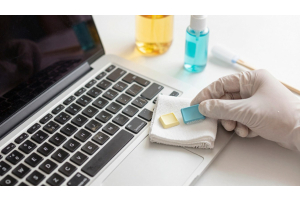
Выключите устройство и извлеките аккумулятор, если это возможно. Переверните ноутбук и слегка постучите по нижней части, чтобы удалить крошки. «Сжатый воздух остаётся самым безопасным способом удаления стойких частиц», советует специалист по обслуживанию ПК Клара Уитмор.
Используйте короткие струи воздуха под углом 45 градусов между клавишами. Протирайте поверхности салфетками из микрофибры, слегка смоченными изопропиловым спиртом. Избегайте жидких чистящих средств — они проникают под механизм клавиш и вызывают коррозию.
Замена повреждённых клавиш, фиксирующих клипс и трекпоинтов
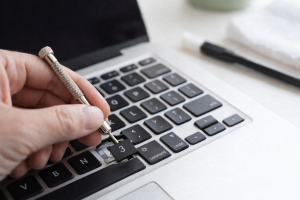
Повреждённые фиксирующие клипсы часто вызывают шатание или отсутствие реакции клавиш. Приобретайте запасные части, точно соответствующие модели клавиатуры — поставщики, такие как Laptopkey.eu, предлагают клипсы для устройств Dell, HP и Lenovo, а также для многих других моделей. Совместите новые клипсы с ножничным механизмом, пока они не зафиксируются с характерным щелчком.
Замена трекпоинтов между клавишами G–H–B:
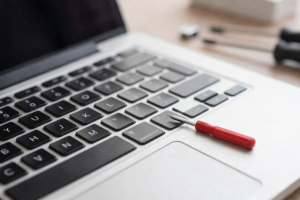
- Аккуратно подденьте старый колпачок плоской отвёрткой
- Очистите открывшееся гнездо сжатым воздухом
- Плотно прижмите новый трекпоинт, пока он не зафиксируется
Когда стоит обратиться к специалисту и рассмотреть варианты замены
Сохраняющиеся аппаратные неисправности после очистки указывают на более серьёзные проблемы. Ремонт соединений материнской платы или шлейфов требует специализированных инструментов. Перед обращением к профессиональной помощи выполните:
- Тестирование с внешними клавиатурами
- Обновление драйверов через Диспетчер устройств
- Сброс системы к заводским настройкам
Если стоимость ремонта превышает 60 % стоимости устройства, целесообразно рассмотреть замену. Сторонние производители предлагают совместимые компоненты, которые в тестах на износ часто превосходят оригинальные детали.
Заключение
Эффективное устранение проблем ввода в современных устройствах требует системного подхода. Начните с определения, вызваны ли проблемы клавиатуры физическими повреждениями или программными конфликтами — внешние периферийные устройства часто дают быстрый ответ. Большинство неисправностей устраняется базовыми мерами обслуживания, такими как очистка сжатым воздухом или переустановка драйверов, без необходимости дорогостоящей замены компонентов.
По возможности отдавайте предпочтение точечному ремонту вместо замены целых модулей. Замена отдельных клавиш и корректировка параметров специальных возможностей являются экономичными и экологичными решениями. Защитные чехлы и аккуратное использование значительно снижают износ и сохраняют производительность ноутбука на долгие годы.
Если проблемы сохраняются несмотря на самостоятельные попытки ремонта, незаменимую помощь оказывают специализированные техники. Современные клавиатуры тесно интегрированы в систему устройства, поэтому некорректное вмешательство связано с рисками. Специалисты точно диагностируют проблемы с соединениями или материнской платой и используют высококачественные компоненты для долговечных решений.
Помните: точная диагностика предотвращает ненужные вмешательства. Будь то залипающие механизмы или программные сбои — системный подход поддерживает работоспособность и продуктивность ноутбука. При сомнениях обращайтесь в сертифицированные сервисные центры, чтобы сохранить оптимальную производительность.